课程目录 · 共 44 节(当前 第 2 篇)
1
01 WorkBuddy 是什么,教师为什么要学
2
02 安装、登录与界面走一遍
3
03 第一个任务全流程
4
04 把话说清楚:四要素
5
05 三条铁律与信息分级
6
06 一键生成教案初稿
7
07 让教案贴着你的模板走
8
08 课件 PPT:从大纲到成稿
9
09 配图、图表与 3D 素材
10
10 模型档位怎么选
11
11 课前自动化:各类表格十分钟做完
12
12 备课包验收:一节课的材料一次备齐
13
13 命题:从知识点清单到题目
14
14 组卷与排版导出
15
15 作业批改:作文、主观题与客观题
16
16 写评语:不重样、有依据
17
17 成绩表处理与统计分析
18
18 学情诊断报告与补救方案
19
19 错题归因与讲评课准备
20
20 家长会 PPT 与发言稿
21
21 期末学生评语
22
22 家长沟通信与情况说明
23
23 班会课设计与主持稿
24
24 班级制度与公约
25
25 各类台账与表格填报
26
26 听评课记录与评课稿
27
27 说课稿与教学反思
28
28 论文选题、综述与初稿
29
29 数据可视化:成绩图表会说话
30
30 学期总结与述职报告
31
31 公开课材料包一次备齐
32
32 资料库:把教案变成可检索资产
33
33 对话回传与定期任务
34
34 第一个自用 Skill
35
35 积分花在哪了,怎么省一半
36
36 报错自助与幻觉识别
37
37 四关验收
38
38 安全复盘:红线场景实测
39
39 学期级工作流联动
40
40 成果包与分享
附 录
附
100 条提示词,复制就能用
附
十天行动卡
附
名词解释
附
出错了怎么办
第一篇 · 上手 › 02 安装、登录与界面走一遍
安装、登录与界面走一遍
很多老师不是不想用 AI,是卡在「装不上、登不进、找不到入口」。这一节用最短路径完成装好、登录、认全界面,一次过。
3 分钟速通
三步:装桌面客户端 → 扫码登录进工作空间 → 认全四个界面区域。最后用一条指令跑通「生成→导出」,环境就算验收合格。
①安装:它是桌面软件,不是网页
WorkBuddy 是安装在你电脑上的桌面客户端。两个常见弯路先避开:不要在浏览器里找「网页版」折腾半天;也不要拿手机版界面去对照——本课程全部以电脑版为准。
| 步骤 | 动作与观察点 |
|---|---|
| 1 获取安装包 | 官网下载,或用学校统一下发的安装包;下载前确认是官方渠道 |
| 2 安装 | 双击安装包,按提示下一步;装完桌面出现图标 |
| 3 启动 | 双击图标,出现登录窗口即安装成功 |
⚠ 版本口径提醒
网上部分教程截图里会出现「Craft / 模式选择」等英文界面,那是旧版本。当前电脑版没有这些按钮,看到这类教程直接跳过,以免照错。
②登录:四种方式任选
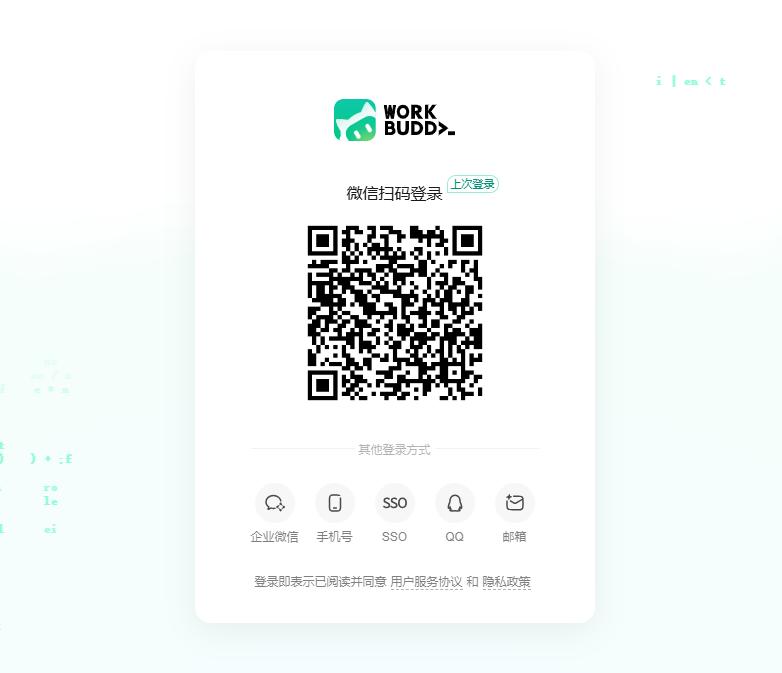
登录时怎么操作
- 个人使用:点「微信快捷登录」,手机扫码确认即可
- 学校统一部署:优先按学校通知用 SSO 或指定账号登录,别自建账号
- 扫码后停在「进入工作空间」的加载页,第一次进会稍慢,属正常
③工作空间:你的文件都住在这里
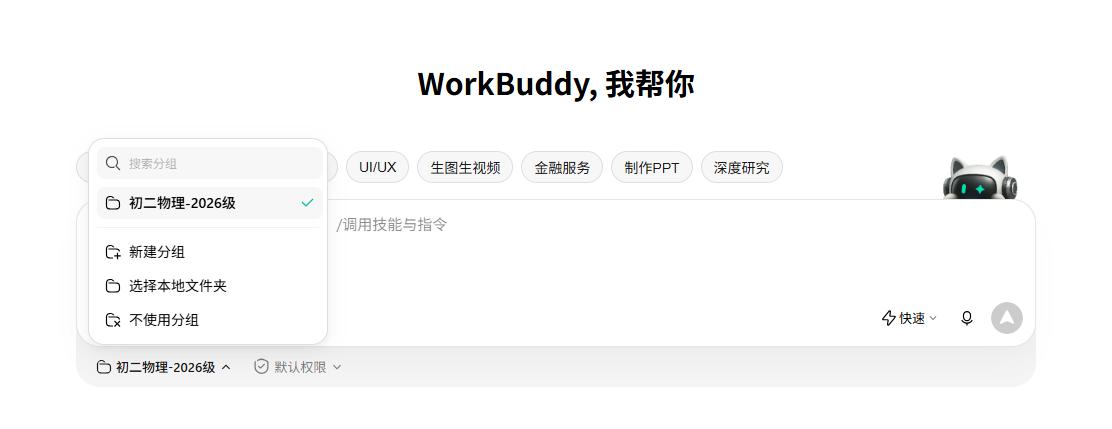
工作空间是它的文件管理单位:生成的成品、对话、上传的素材都归在空间里。给教师的空间命名建议:初二物理-3班-2026春。一个班一个空间,期末找材料按空间翻就行。
④认全四个界面区域
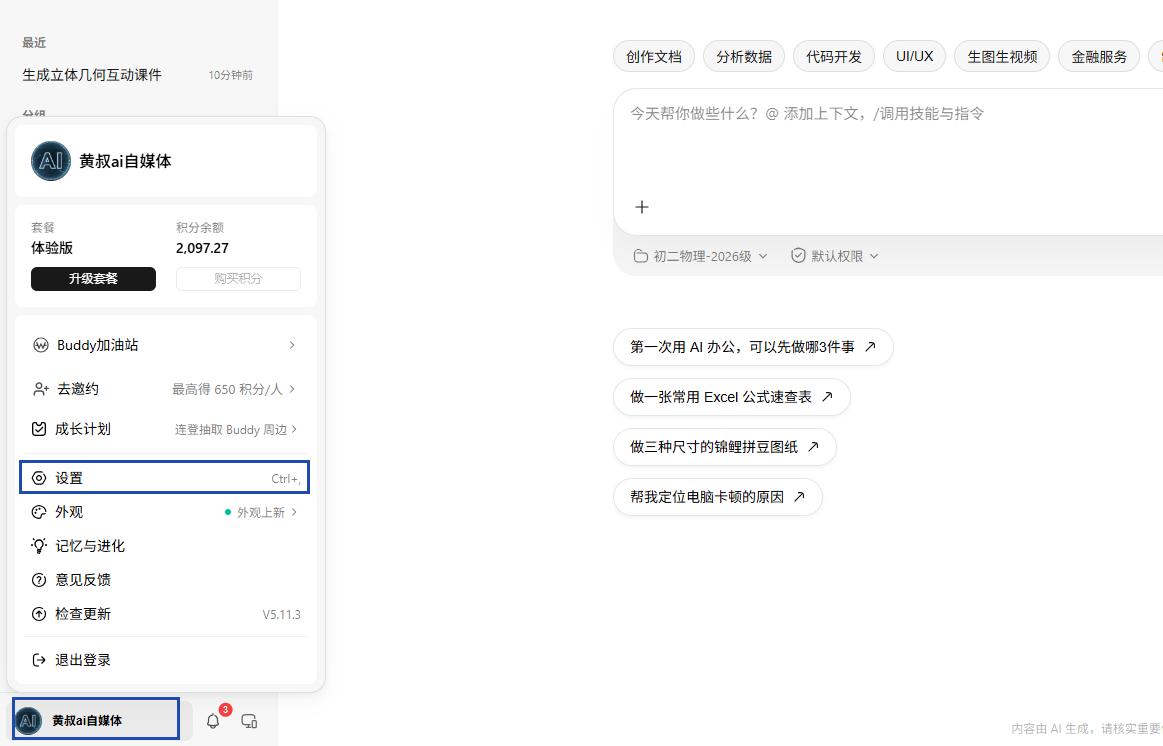
| 区域 | 里面有什么 | 你要用到的操作 |
|---|---|---|
| 左侧栏 | 新建任务、项目、专家/技能/连接器 | 每次新任务从「新建任务」进 |
| 对话区 | 你的指令、它的执行过程与结果 | 下指令、中途打断、追加修改都在这里 |
| 概要区 | 执行进度、产物列表、积分数 | 验收时点开产物查看 |
| 输入框底部 | 模型档位、默认权限、麦克风 | 第 05、10 节详细讲,先不动 |
⑤设置面板:先过一遍这五项
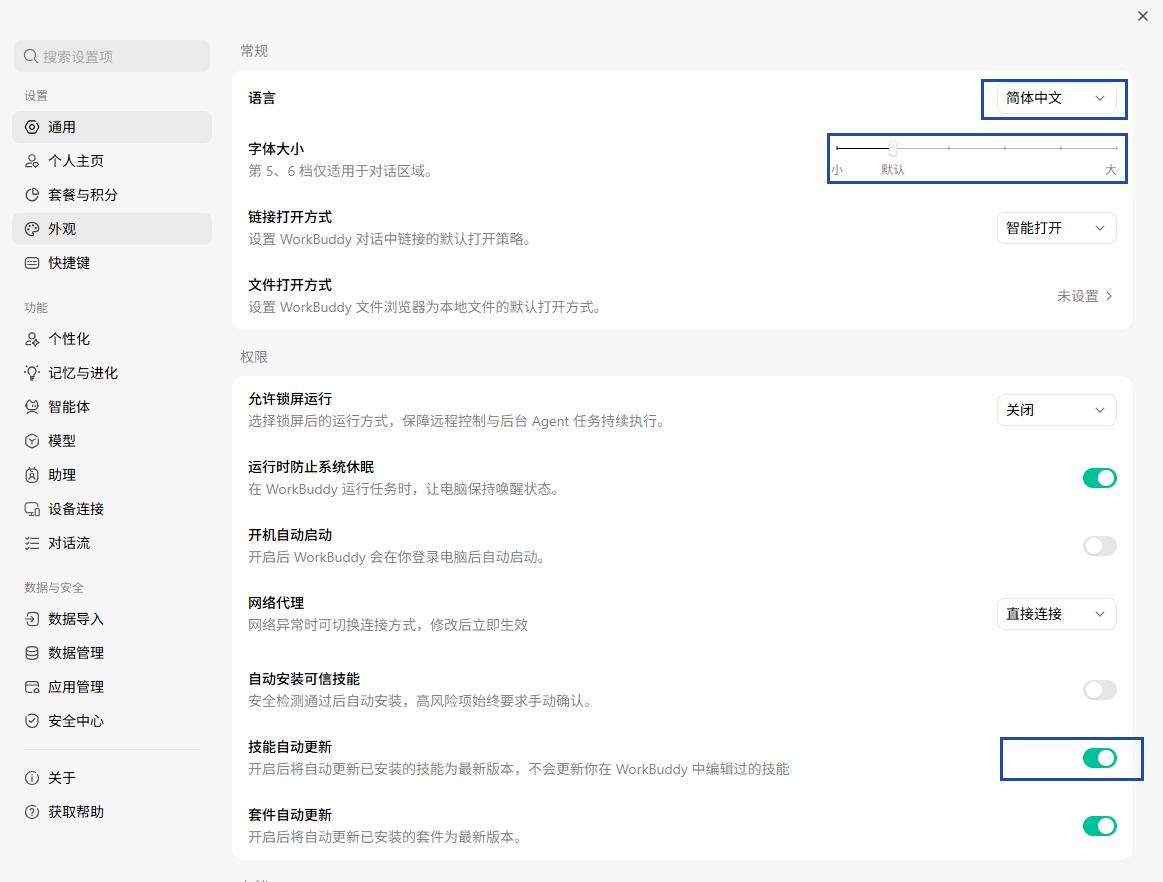
| 设置项 | 建议 |
|---|---|
| 显示语言 | 中文(简体),保持默认 |
| 字体大小 | 投影或视力吃力的调大一档 |
| 技能自动更新 | 保持开启;非高风险技能自动安装可按需开 |
| 安全中心 | 点进去看一眼有哪些权限记录,心里有数 |
| 快捷键 | 记住截图/新建任务两个即可 |
⑥验收:全链路跑通一次
帮我制作一节《认识人民币》课件 PPT,8 页,适合小学一年级,含图片占位说明和 2 道课堂小练习,导出 PPT。
- 能输入指令并看到它开始执行
- 任务完成后右侧产物区出现 PPT 文件卡
- 能打开或下载这份 PPT
- 左下角工作空间里能看到这条任务记录
四条全过 = 安装、登录、对话、生成、导出全链路通畅,可以进入下一节。
找不到某个功能,是不是就没有?
很多能力藏在「专家·技能·连接器」入口里。先点左侧栏搜一搜,再判断有没有;搜索是免费的。
登录后界面和教程截图长得不一样?
版本在迭代,界面细节会变。认「区域」不认「像素」:左栏、对话区、概要区、输入框四个区域的分工不变就行。
节末自测(3 问)
- 登录有哪几种方式?学校统一部署该怎么选?
- 四个界面区域分别负责什么?
- 验收全链路要看哪四条?