课程目录 · 共 44 节(当前 第 3 篇)
1
01 WorkBuddy 是什么,教师为什么要学
2
02 安装、登录与界面走一遍
3
03 第一个任务全流程
4
04 把话说清楚:四要素
5
05 三条铁律与信息分级
6
06 一键生成教案初稿
7
07 让教案贴着你的模板走
8
08 课件 PPT:从大纲到成稿
9
09 配图、图表与 3D 素材
10
10 模型档位怎么选
11
11 课前自动化:各类表格十分钟做完
12
12 备课包验收:一节课的材料一次备齐
13
13 命题:从知识点清单到题目
14
14 组卷与排版导出
15
15 作业批改:作文、主观题与客观题
16
16 写评语:不重样、有依据
17
17 成绩表处理与统计分析
18
18 学情诊断报告与补救方案
19
19 错题归因与讲评课准备
20
20 家长会 PPT 与发言稿
21
21 期末学生评语
22
22 家长沟通信与情况说明
23
23 班会课设计与主持稿
24
24 班级制度与公约
25
25 各类台账与表格填报
26
26 听评课记录与评课稿
27
27 说课稿与教学反思
28
28 论文选题、综述与初稿
29
29 数据可视化:成绩图表会说话
30
30 学期总结与述职报告
31
31 公开课材料包一次备齐
32
32 资料库:把教案变成可检索资产
33
33 对话回传与定期任务
34
34 第一个自用 Skill
35
35 积分花在哪了,怎么省一半
36
36 报错自助与幻觉识别
37
37 四关验收
38
38 安全复盘:红线场景实测
39
39 学期级工作流联动
40
40 成果包与分享
附 录
附
100 条提示词,复制就能用
附
十天行动卡
附
名词解释
附
出错了怎么办
第一篇 · 上手 › 03 第一个任务全流程
第一个任务全流程
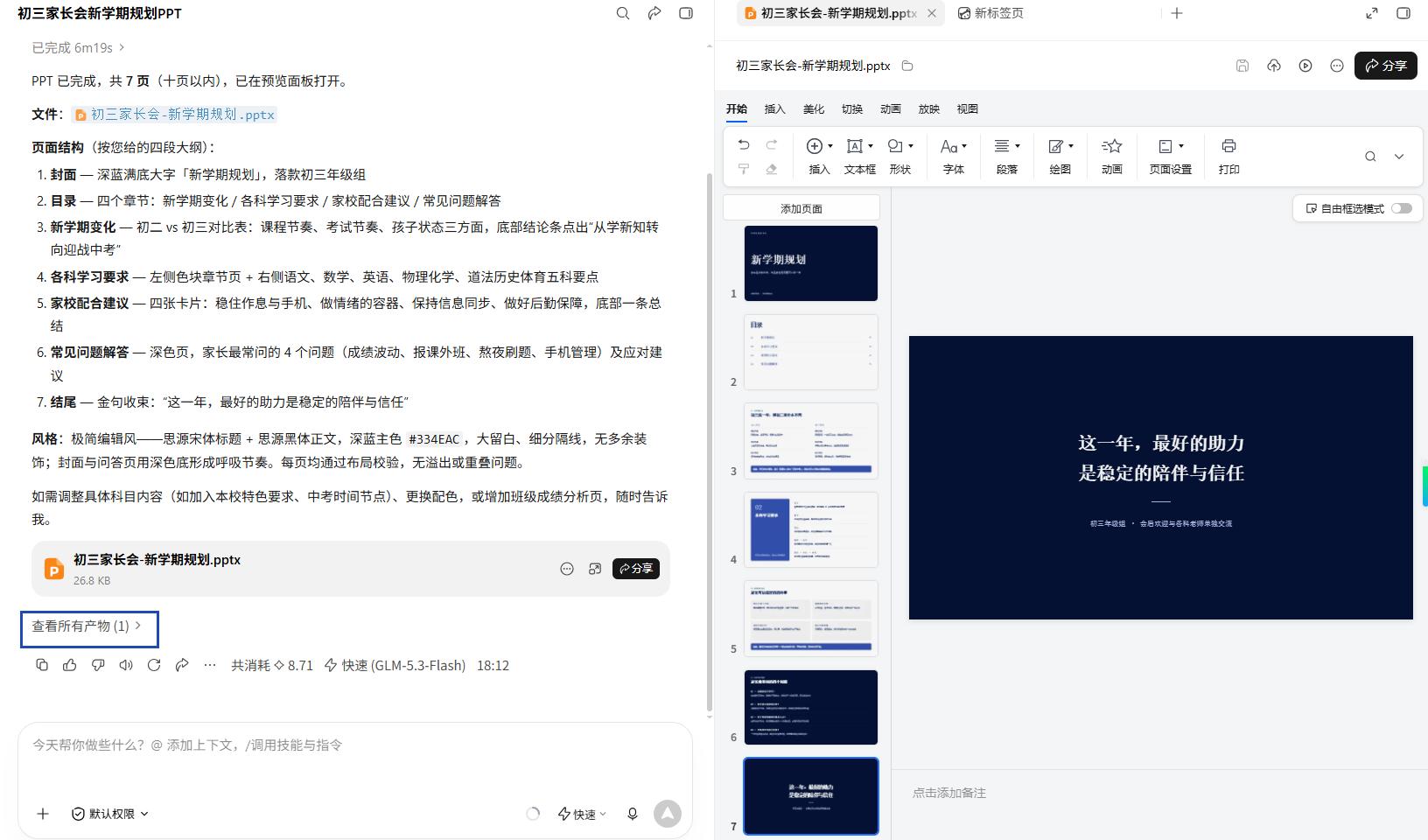
从「新建任务」到「拿到能用的成品」完整走一遍。重点不是这一份 PPT,而是掌握以后 40 节课都用到的五个动作:布置、看计划、盯执行、验收、改。
3 分钟速通
五个动作:布置说清楚 → 看它的计划 → 盯执行状态卡 → 验收产物 → 说一句定向改。全程两个观察点:执行中的状态卡文字、完成后的产物卡片。
①布置:把任务写进输入框
点左侧栏上方「新建任务」,在输入框写下这次的任务。先用这条试试(四要素的原理下一节细讲):
帮我做一份初三学生家长会 PPT,主题是新学期规划,十页以内,风格简洁。大纲:新学期变化、各科学习要求、家校配合建议、常见问题解答。
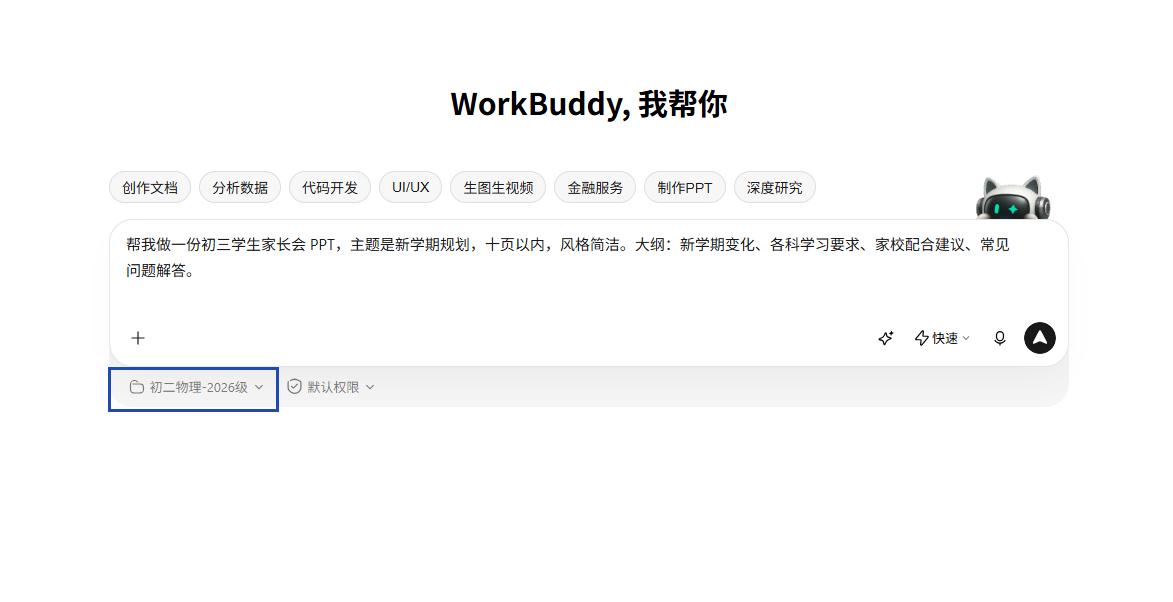
发送前检查两件事
- 任务名:改成能认出的名字,如「家长会PPT-初三」
- 工作空间:输入框左下角确认空间没选错,别把班级材料发进别的空间
②看计划:它发的第一张卡
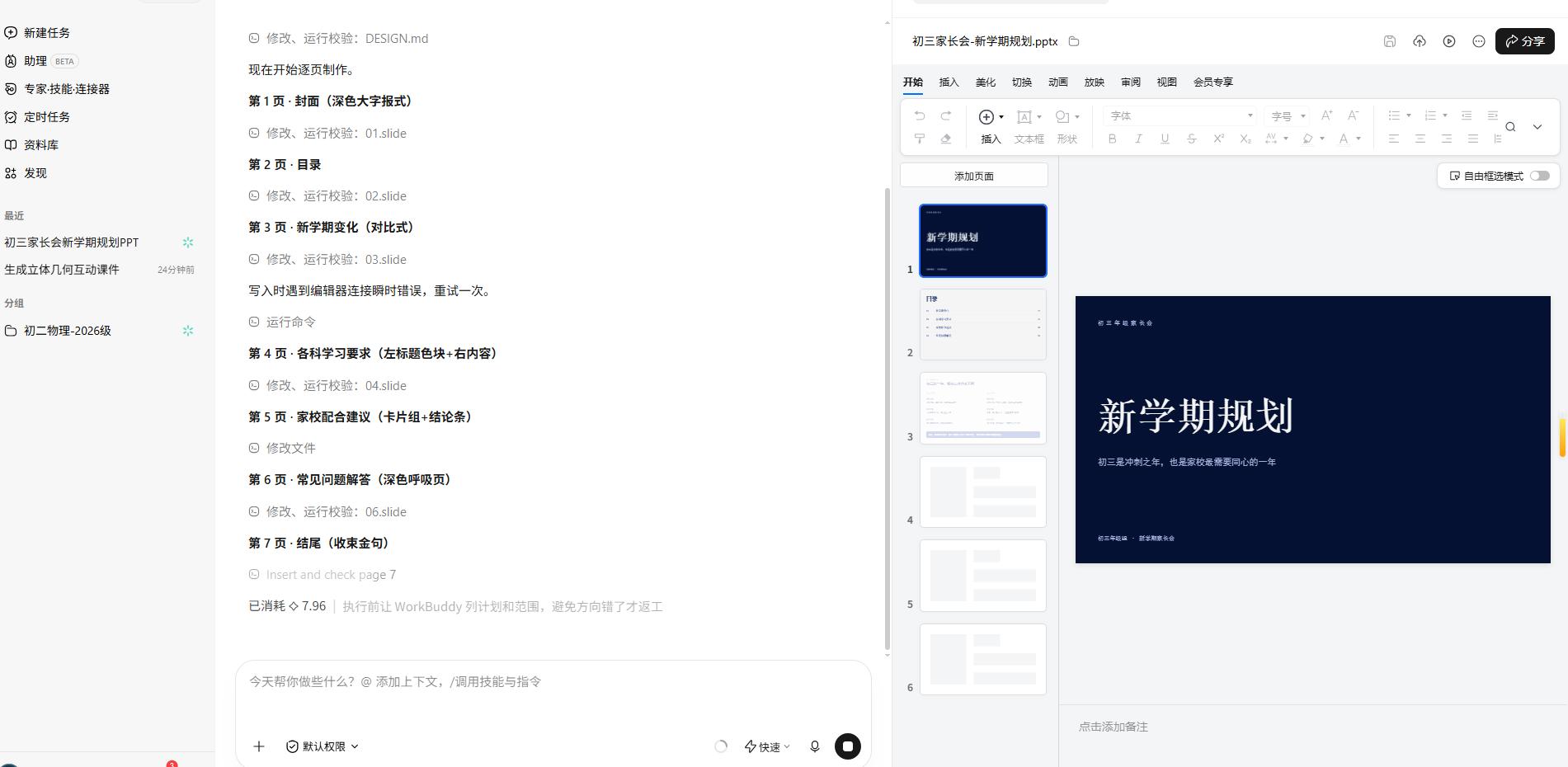
点发送后,对话区会出现它的执行状态卡。多数任务它会先列一份执行计划(比如「梳理大纲 → 逐页生成 → 排版 → 导出」),这一步是给你审的。
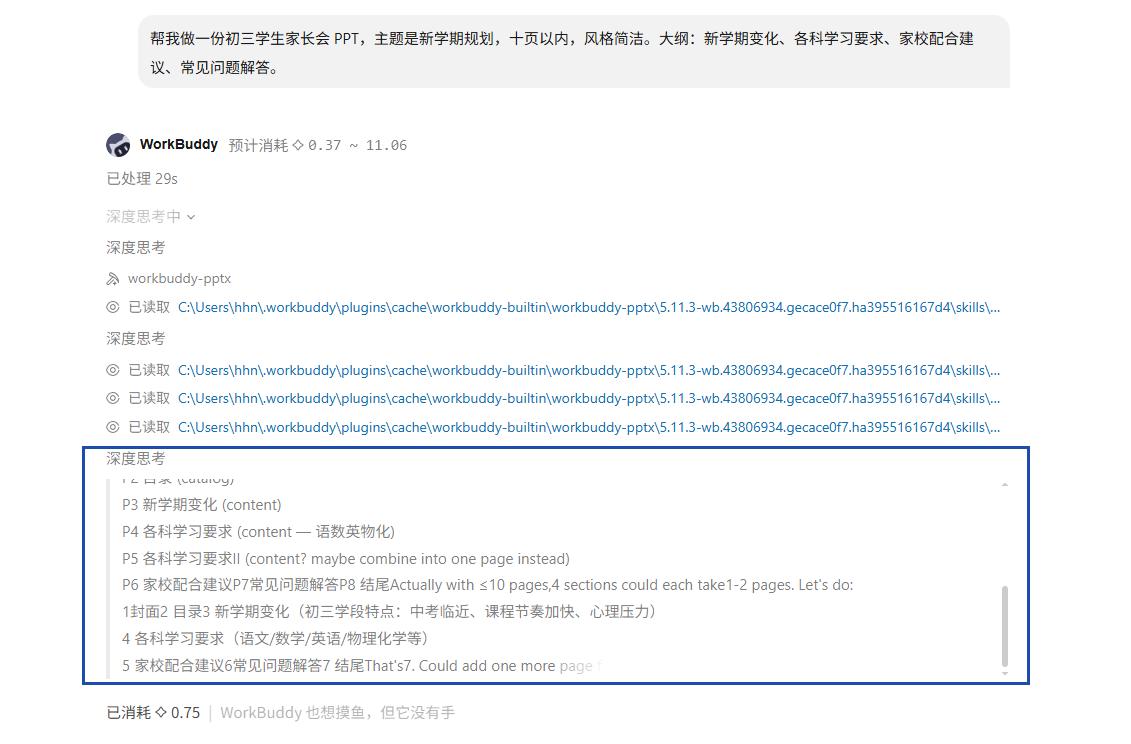
怎么观察:盯状态卡上的三个信息
- 动词:状态卡会实时显示它正在做什么(正在列大纲 / 正在生成第 3 页),文字里带着步骤和进度
- 预计消耗:部分任务会标出预计积分数,心里先有个数
- 偏差信号:如果文字显示的方向和你的期望对不上(比如你要 PPT 它在做网页),立刻点停止——越早停,浪费越少
要不要一直盯?不用。确认方向没问题后可以切出去干别的,回来翻状态记录即可;但实验类、涉及文件的贵任务,建议头一分钟盯着。
③验收:产物区逐个打开
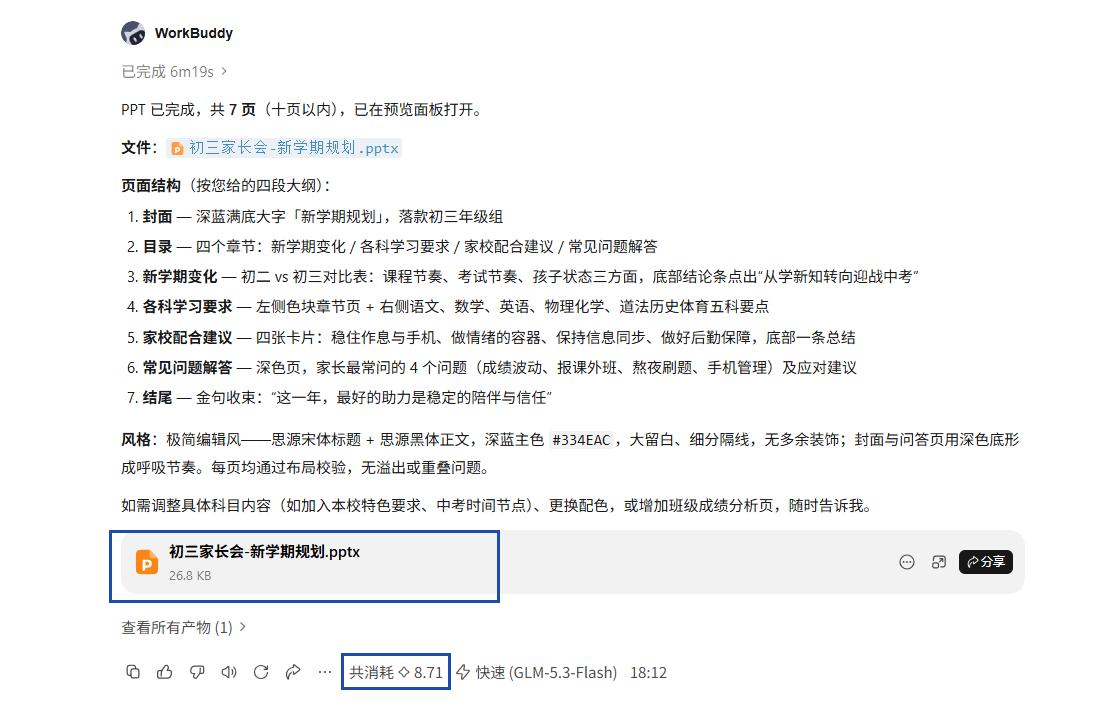
验收怎么做:三个动作
- 打开产物:点产物卡片或「查看所有产物」,成品逐页/逐行翻一遍
- 看三样:内容对不对、有没有错别字、日期班级等细节准不准
- 记消耗:看右下角共消耗积分数,贵得离谱的任务要回想哪一步用重了(第 35 节专门讲)
⚠ 验收责任在你
成品是给你审的初稿。发现错误正常,重点是下一动作:说一句定向改,而不是重做。
④修改:说一句,别重做
第五页的日期错了,改成九月一号。另外把「家校配合建议」里的第三条换成具体的签到要求。
它会自己定位到那一页只改那一处,几秒钟完成。发现问题的第一反应是「说一句」,不是「重做一遍」——这是新手和老手最大的效率差别。
发出去才发现指令写错了怎么办?
直接在对话区补一条纠正指令,比如「刚才说错了,改成八页」。不用删除重来,它会按新指令调整方向。
任务跑到一半想改需求?
先点停止,再在对话区说清楚新要求,重新发送。带着错误方向跑完,浪费的积分和时间更多。
产物打不开怎么办?
先看文件格式(pptx/docx/xlsx 需要 Office 或 WPS),再回到对话区说「产物打不开,换成兼容格式重新导出」。
节末自测(3 问)
- 五个动作分别是什么?
- 执行状态卡上要盯哪三个信息?什么情况下立刻停止?
- 发现成品有错,正确的第一反应是什么?